Descrição da Situação:
Determinado usuário não consegue abrir os documentos assinados eletronicamente, recebidos de colaborador em admissão no Colabbe, nas fases de assinatura da plataforma. Aparece a mensagem: "Sem Permissão".
Obs: Se tiver com "papel admin", o documento pode ser acessado normalmente.
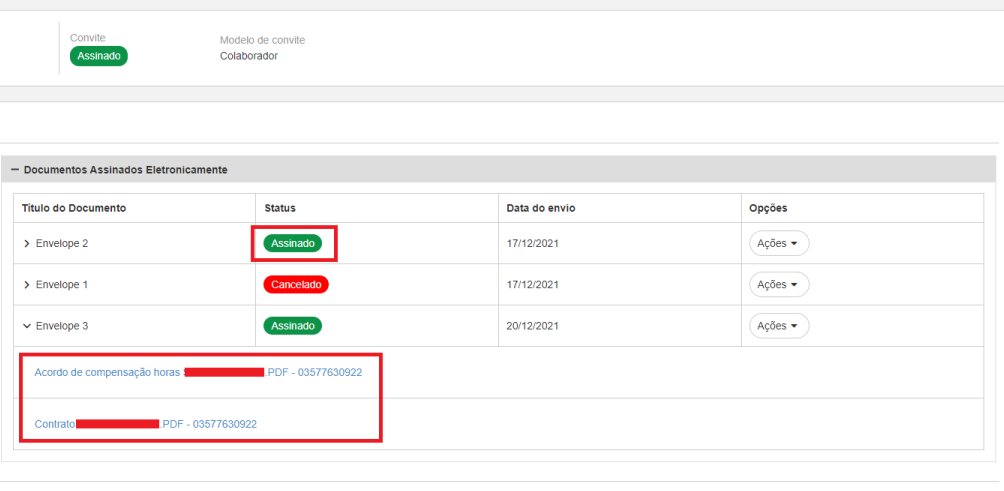
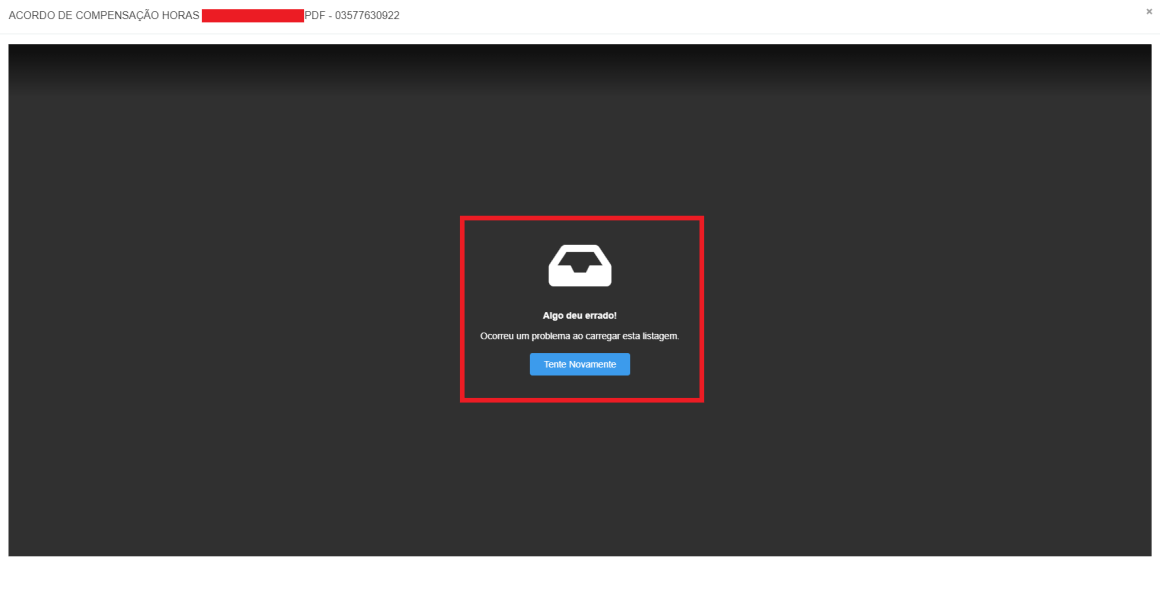
Ticket relacionado: #70287
Rotina / Tela:
Menu: Gestão de Pessoas > Colabbe - Admissão digital > Pré-admissões
- Clicar na coluna Em assinatura ou Assinadas;
- Selecionar a pré-admissão do candidato;
- Clicar no menu Documentos enviados;
- Clicar na seta do envelope assinado;
- Selecionar o arquivo assinado.
Solução:
Com relação a esse problema, é importante verificar e/ou corrigir o permissionamento do papel do usuário que não consegue acesso ao documento informado. Para isso, você deve acessar o menu: Tecnologia > Administração > Autorização > Gestão dos Papéis.
- Selecione o papel do usuário que está com problema de visualização;
- Clique no botão Editar;
- Clique na opção Permissões;
- Filtrar pela palavra Onboarding;
- Clicar na seta ao lado do Domínio / Serviço: hcm / onboarding;
- Scrollar até aparecer as opções "contract" e "contractModel"

Fig. 01.

Fig. 02.
Fig. 03.
Após o primeiro procedimento, será necessário a liberação do serviço ecm_ged, dentro do domínio platform, acessando o menu: Tecnologia > Administração > Autorização > Gestão dos Papéis.
- Selecione o papel do usuário que está com problema de visualização;
- Clique no botão Editar;
- Clique na opção Permissões;
- Filtrar pela palavra ged;
- Clicar na seta ao lado do Domínio / Serviço: platform / ecm_ged;
- Habilitar os box's: Editar e Visualizar;
- Clicar no botão Salvar.
Fig. 04.
Fig. 05.
Concluindo os procedimento, o(s) papel (is) e todos os usuários vinculados a ele(s), conseguirão acessar os documentos assinados.
Comentários
0 comentário
Artigo fechado para comentários.