#CAMPOSCUSTOMIZADOS
Dúvida
Como criar campos customizados tipo texto para orientação, no módulo Colabbe?
Solução
Para criar campos customizados tipo texto para orientação, você deverá acessar o menu: Tecnologia > Customização > Campos.
-
-
Filtrar pelo nome (HCM);
-
Clicar no nome HCM;
- Scrollar com o mouse até aparecer a opção Onboarding;
-
Clicar em Onboarding;
- Scrollar com o mouse até aparecer a entidade onde será utilizado o Campo Customizado;
-
Selecionar a entidade a qual acrescentará o Campo Customizado; (Para saber mais sobre entidade, pode acessar o link: Campos customizados - Colabbe - Admissão digital
-
Clicar no botão Entidade;
-
Clicar no botão Novo;
-
Digitar o nome do ID do campo;
- Digitar o Rótulo do campo;
- Clicar no Tipo do campo e escolher Enumeration;
-
Clicar no botão " + ", para acrescentar as opções;
- Digitar a chave do campo;
- Digitar o valor do campo;
- Clicar no botão azul " ☑ ";
- Clicar no botão Confirmar;
- Clicar no botão Salvar;
- Clicar no botão Confirmar para criar o campo customizado;
- Clicar no botão Salvar dos Dados da Entidade;
- Clicar no botão salvar a Entidade;
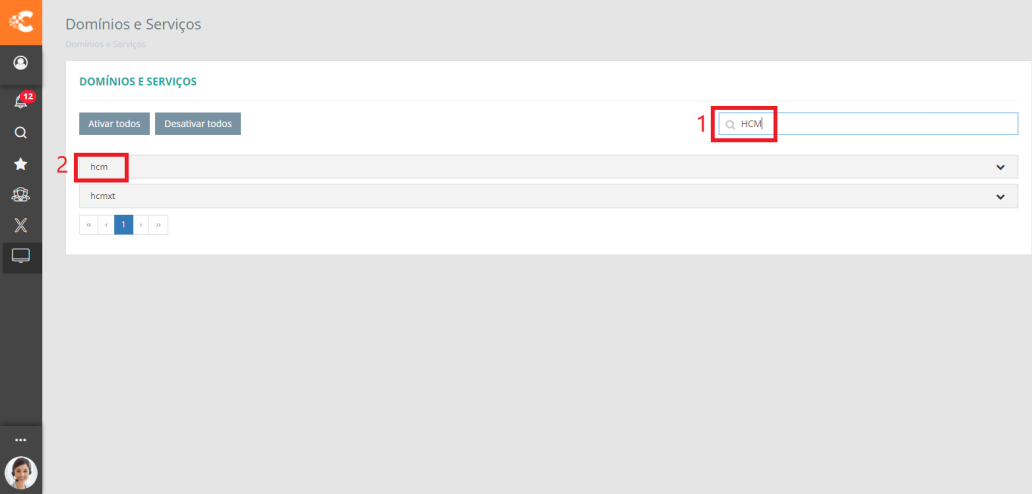
Fig. 01.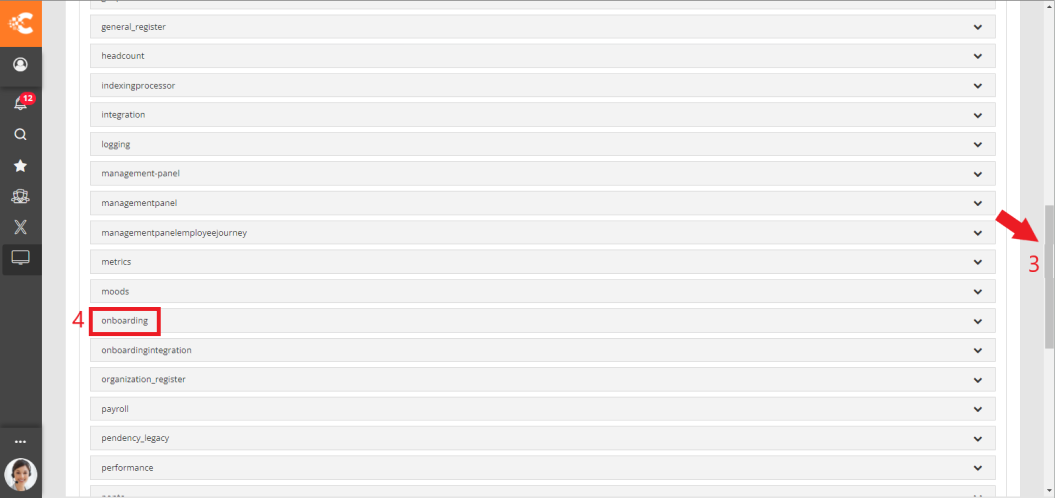
Fig. 02.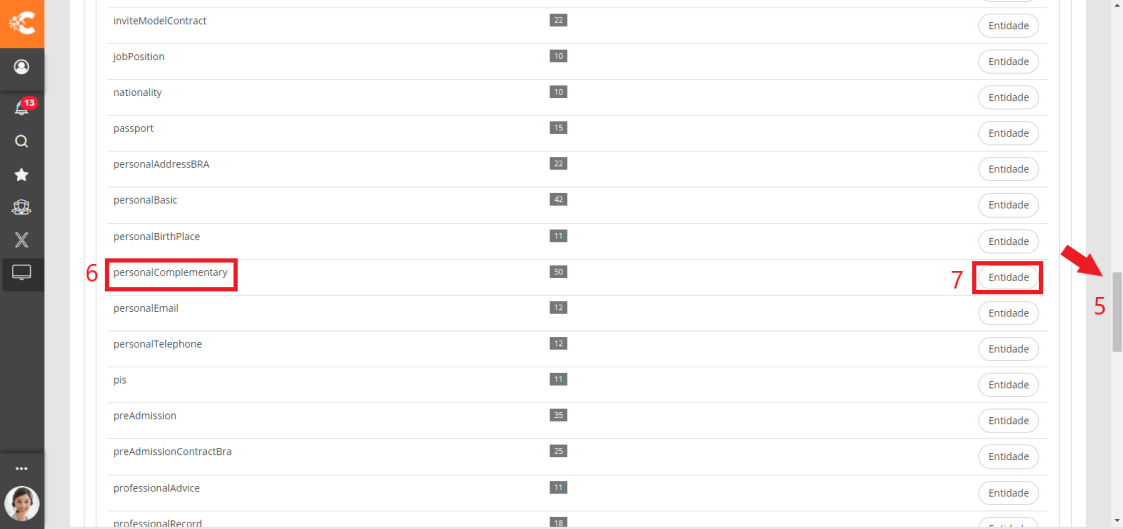
Fig. 03.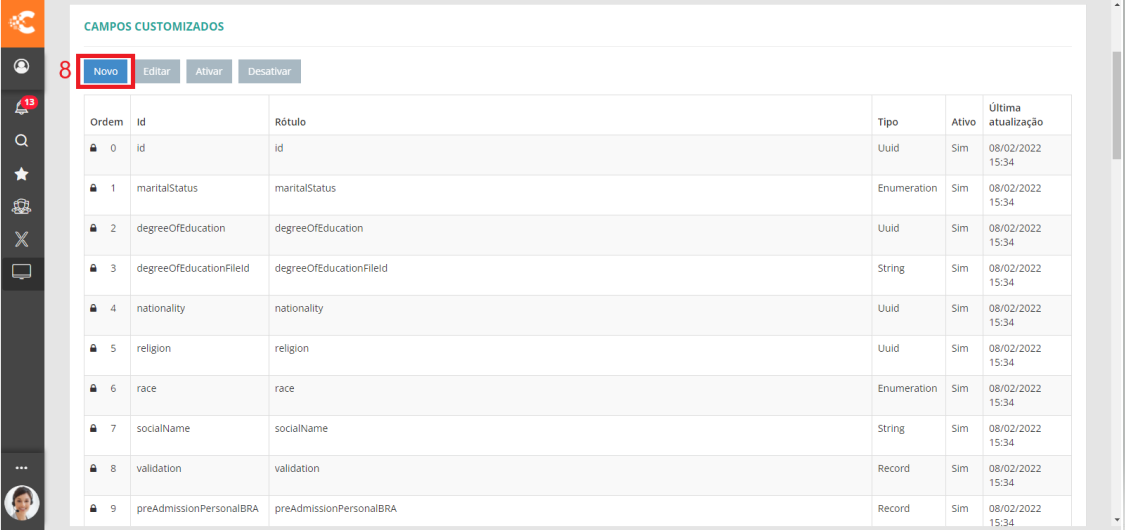
Fig. 04. -
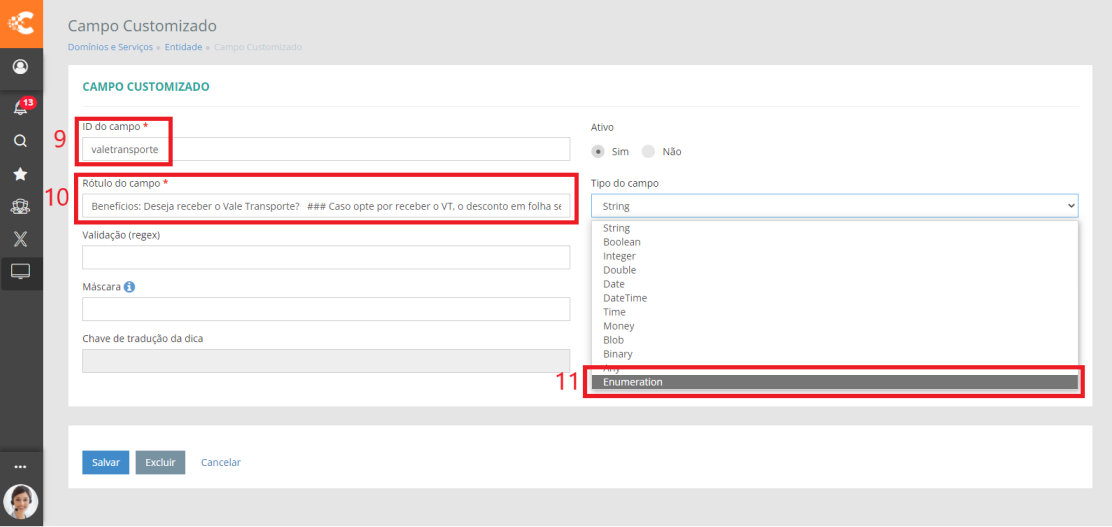
- Fig. 05.
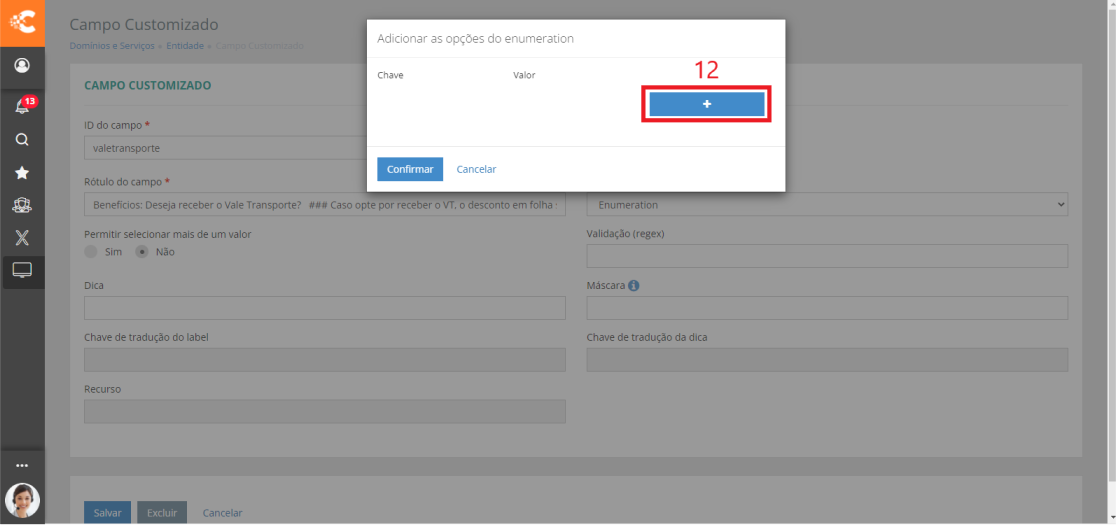
- Fig. 06.
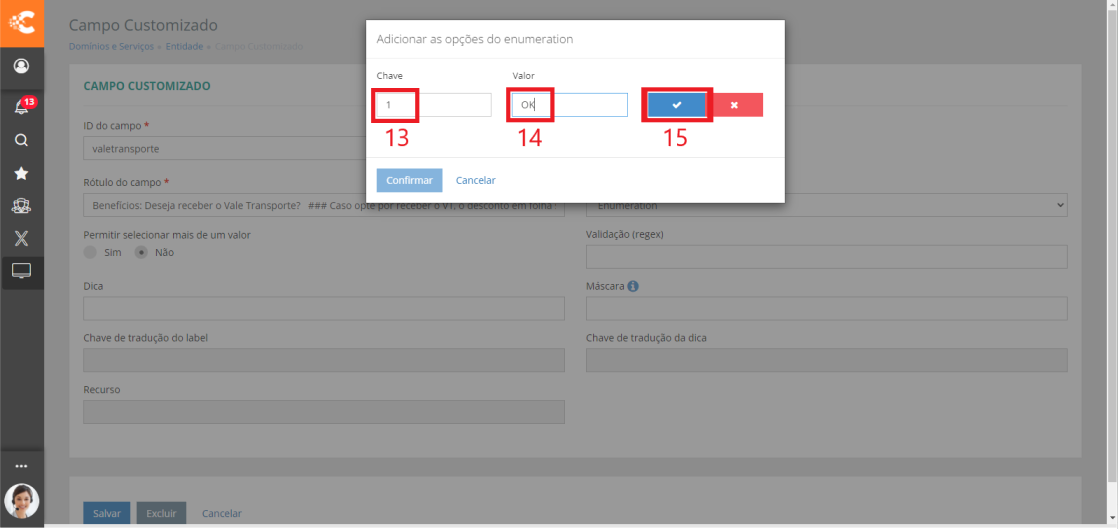 Fig. 07.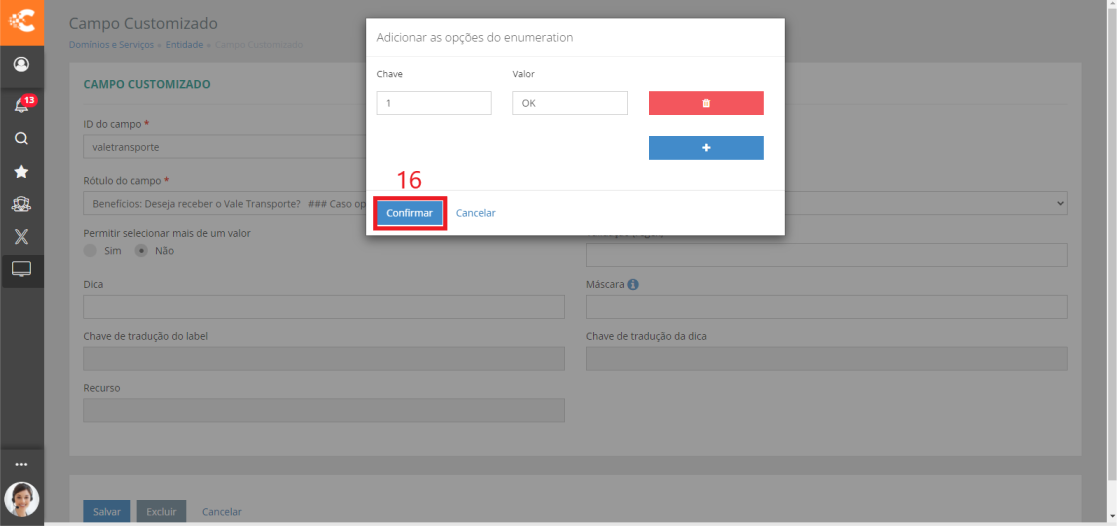
- Fig. 08.
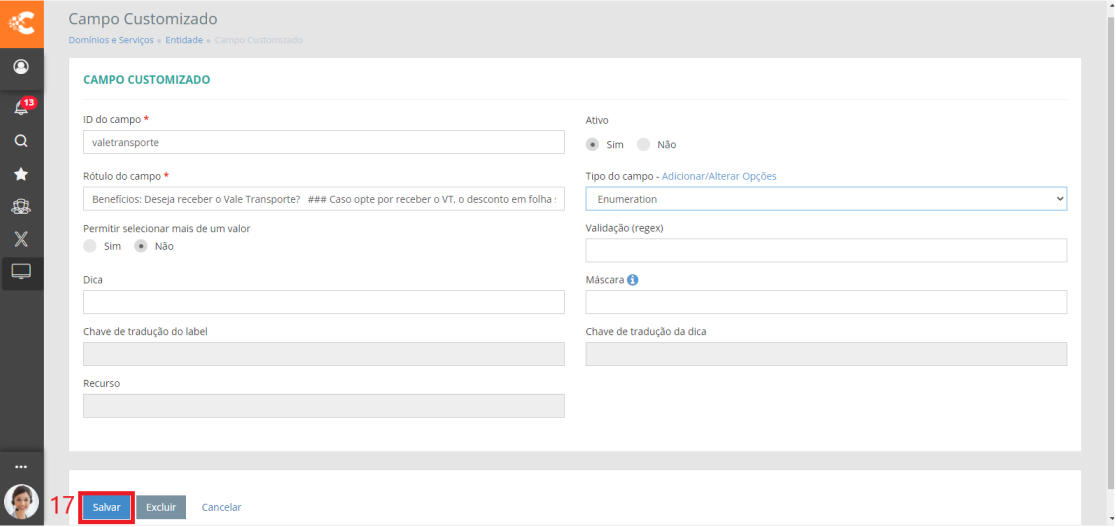
- Fig. 09.
-
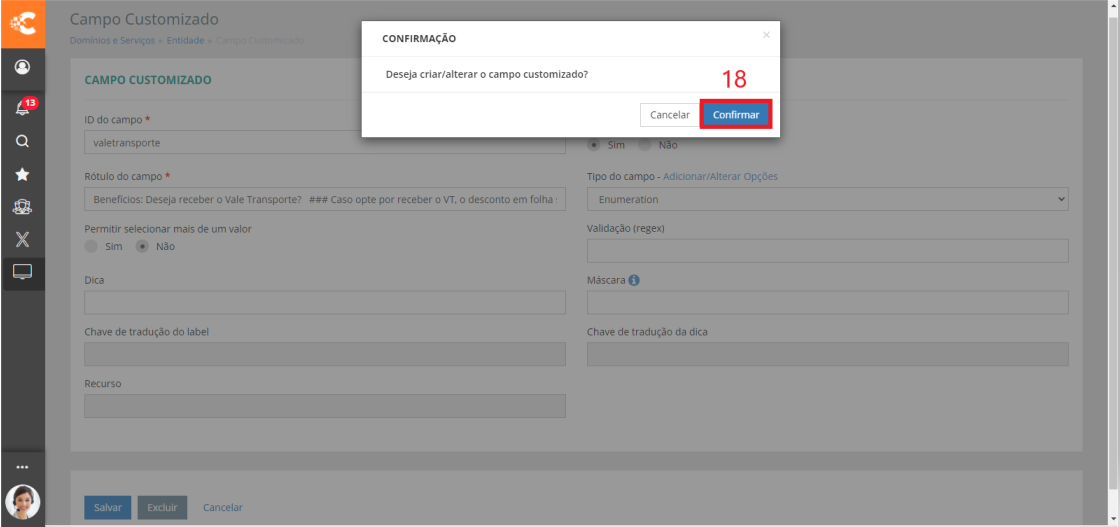 Fig. 10.
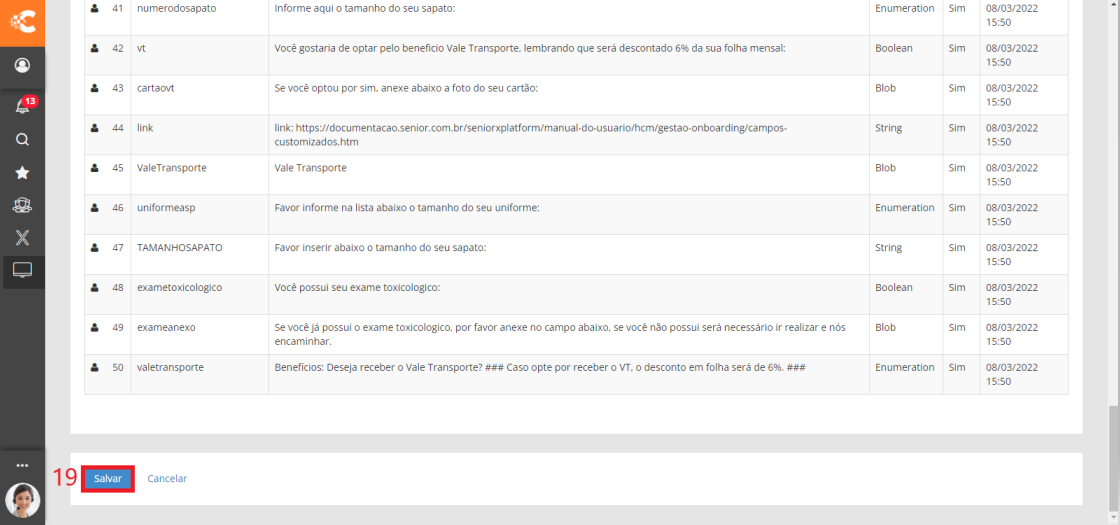
- Fig. 11.
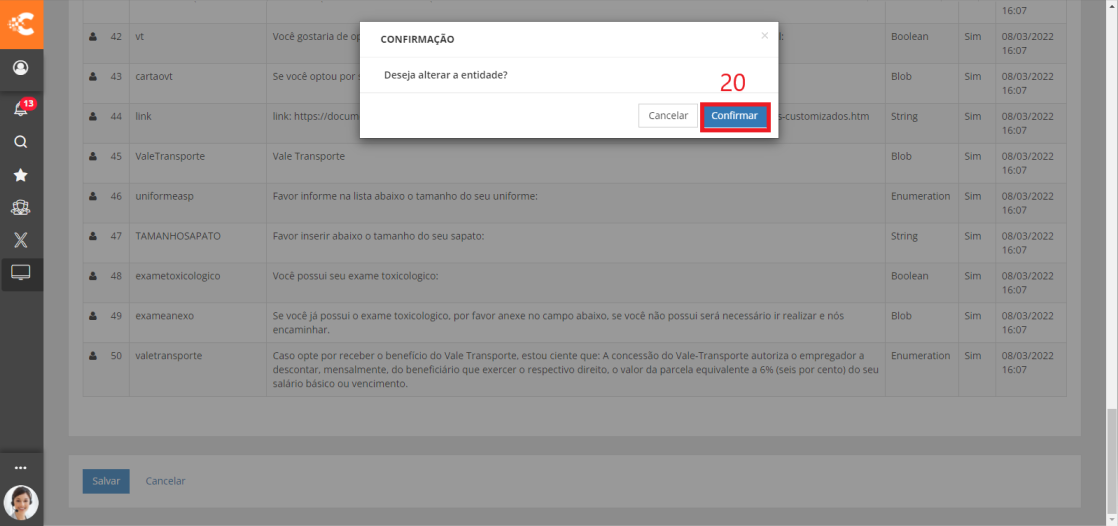 Fig. 12.
- Após a criação do campo customizado, o mesmo aparecerá no formulário de pré-admissão do candidato, conforme imagem abaixo:
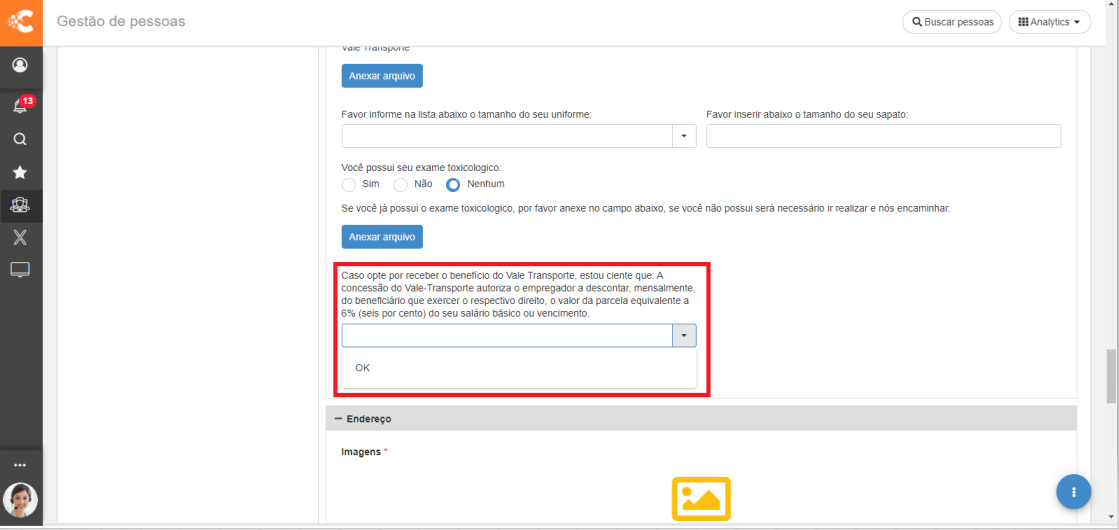
- Fig. 13.
Comentários
0 comentário
Artigo fechado para comentários.